Domain pkw-deutschland.de kaufen?
Wir ziehen mit dem Projekt
pkw-deutschland.de um.
Sind Sie am Kauf der Domain
pkw-deutschland.de interessiert?
domain@kv-gmbh.de · 0541-91531010
Domain pkw-deutschland.de kaufen?
Wie installiere ich Software auf meinem Computer?
1. Lade die Software von einer vertrauenswürdigen Quelle herunter. 2. Öffne die heruntergeladene Datei und folge den Installationsanweisungen. 3. Starte deinen Computer neu, um die Installation abzuschließen. **
Was ist Computer-Software im Jahr 2002?
Computer-Software im Jahr 2002 umfasste eine Vielzahl von Anwendungen, Betriebssystemen und Programmen, die auf Computern verwendet wurden. Dies reichte von Büroanwendungen wie Textverarbeitung und Tabellenkalkulation bis hin zu Grafik- und Bildbearbeitungsprogrammen. Es gab auch eine Vielzahl von Spielen und Unterhaltungssoftware für verschiedene Plattformen. **

Ähnliche Suchbegriffe für Computer-Software
Top-Angebote
Produkte zum Begriff Computer-Software:
-
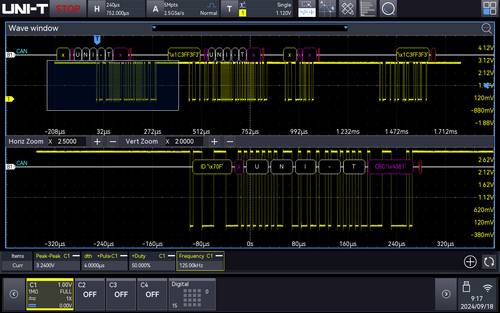
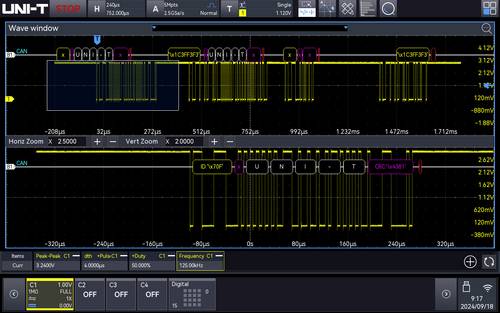
Uni-T MSO2000X-AUTO Mess-SoftwareSoftware-Option für MSO2104X, MSO2204X und MSO2304X. Automotive-Serienbus-Trigger- und Dekodier-Option (einschließlich CAN, CAN-FD, LIN, FlexRay, SENT). Dieses Produkt ist ein Lizenzcode, der Ihr Gerät erweitert.448,63 €*Versand: 0,00 €Sichere Weiterleitung zum Anbieter
-
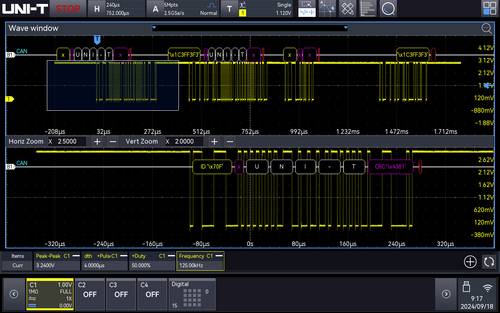
Uni-T MSO3000X-AUTO Mess-SoftwareSoftware-Option für MSO3054X und MSO3034X. Luft- und Raumfahrt-Serienbus-Trigger- und Analyse-Option (ARINC 429) Dieses Produkt ist ein Lizenzcode, der Ihr Gerät erweitert. Automotive-Serienbus-Trigger- und Dekodier-Option (CAN, CAN-FD, LIN, FlexRay, SENT) Dieses Produkt ist ein Lizenzcode, der Ihr Gerät erweitert.722,31 €*Versand: 0,00 €Sichere Weiterleitung zum Anbieter
-
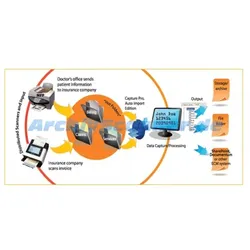
KODAK Capture Pro Software Auto Import EditionErweitern Sie Ihre möglichkeiten bei der DatenerfassungIn der heutigen verteilten Arbeitsumgebung ist es nicht unwahrscheinlich, dass Sie Bilddateien haben, die ursprünglich Faxe oder E-Mails waren oder mit Dokumentenscannern, Multifunktionsdruckern, Großformatscannern, Buchscannern oder anderen Spezialeingabegeräten gescannt wurden. Sie müssen diese Bilder zwecks Indizierung, Dokumententrennung, Bildverarbeitung und Ausgabe in ECM-Systemen in Ihren Erfassungsprozess importieren.Dank der Auto Import Edition der KODAK Capture Pro Software können Sie jetzt eine optimierte produktive Erfassung von Dokumenten und Daten in einer verteilten Umgebung durchführen. Die automatische Importfunktion greift auf dafür eingerichtete „Hot-Ordner“ in einem Netzwerk zu (statt eine Verbindung zu einem Scanner herzustellen) und importiert automatisch Bilder in die Capture Pro Software, um sie zu verarbeiten und auszugeben. Sparen Sie Zeit und Geld und erzielen Sie dabei gleichzeitig im gesamten Unternehmen eine einheitliche Dateiqualität. Die automatische Importfunktion wird kontinuierlich im Hintergrund ausgeführt, so dass keine zusätzlichen Bedienerkosten entstehen.Voll automatisierter, kontinuierlicher Import aus „Hot-Ordnern“ Die KODAK Capture Pro Auto Import Edition lässt sich einfach für das kontinuierliche Durchsuchen mehrerer Verzeichnisse oder „Hot-Ordner“ nach neuen Bildern einrichten Jeder „Hot-Ordner“ ist mit einem bestimmten Auftrags-Setup für den automatischen Import (für die automatische Indizierung, Stapel-/Dokumententrennung, Ausgabefunktionen usw.) und einem Seiten-Setup verknüpft (für Bilderfassungsfunktionen wie automatisches Löschen, Bildteilung usw.) Die automatische Importfunktion sucht nach Unterordnern mit Bildern in designierten „Hot-Ordnern“. Der automatische Import kann so konfiguriert werden, dass für jeden importierten Unterordner mit Bildern ein neuer Stapel oder ein neues Dokument erstellt wird. Darüber hinaus kann ein neues Dokument für jede importierte Bilddatei erstellt werden (z. B. mehrseitiges TIFF oder PDF) Den automatischen Import zu einem günstigen Zeitpunkt planen und im Hintergrund ausführen Unterstützt den Import von ein- und mehrseitigen TIFF-, PDF-, JPEG-, JPEG 2000-, BMP-, GIF-, CMP-, IOCA- und MO:DCA-DateienWichtige Bilderfassungs-, Indizier- und Ausgabefunktionen ausführenAutomatisiert – Indizierung durch Barcode-Erkennung Indizierung über zonenbasierte OCR/MICR Trennung von Stapeln und Dokumenten Entfernen von leeren Seiten Ausgabe in Microsoft Sharepoint (2007 und 2010), EMC Documentum und viele andere SystemeKODAK Capture Pro Software Auto Import Edition – für intelligentere Dokumenten- und DatenerfassungDie Anwendung, die Ihnen mehr Produktivität, Wert und Benutzerfreundlichkeit bei der Datenerfassung bietet. KODAK Capture Pro Software Auto Import Edition greift auf Netzwerkordner zu und importiert automatisch Bilddateien – unabhängig von deren Ursprung. Außerdem lässt sich die Software problemlos in vorhandene Anwendungen wie ECM-Systeme, Datenbanken, Microsoft SharePoint (2007 und 2010), EMC Documentum und andere Systeme integrieren.Die Auto Import Edition erweitert die Leistungsfähigkeit der Capture Pro Software für alle Ihre Dokumente und Bilddateien, da sie die automatischen Bilderfassungs-, Indizierungs- und anderen Funktionen bietet, die Sie zur optimalen Nutzung Ihrer Daten benötigen. Erfahren Sie heute noch mehr.Bitte beachten Sie: Die Auto Import Edition bietet besondere Vorteile für Anwender, die spezielle verteilte Importanforderungen haben. Die automatische Importfunktionalität ist auch in der KODAK Capture Pro Software für Lizenzen der Gruppen E-G enthalten.12 Monate First Level Support KostenlosAls zertifizierter Kodak Capture Pro Partner erhalten Sie von uns für die ersten 12 Monate kompetenten First-Level Support kostenlos. Dieser beinhaltet Software-Updates, Support per Telefon und E-Mail.Nach Ablauf der ersten 12 Monate verlängert sich der Support um ein weiteres Jahr zum Preis von 749,00 € pro Jahr, sofern dieser nicht 45 Tage vor Ablauf schriftlich gekündigt wird.Umfassende Informationen erhalten Sie direkt von uns unter Telefon 030.210052222Preis inkl. 12 Monate Software-Update, E-Mail und Telefon Support.3370,00 €*Versand: 5,80 €Sichere Weiterleitung zum Anbieter

-
Was ist Computer-Software im Jahr 2003?
Im Jahr 2003 umfasste Computer-Software eine Vielzahl von Anwendungen und Programmen, die auf Computern ausgeführt wurden. Dies reichte von Betriebssystemen wie Windows XP und Mac OS X bis hin zu Anwendungen wie Microsoft Office und Adobe Photoshop. Die Software wurde hauptsächlich auf CDs oder DVDs verkauft und konnte auch online heruntergeladen werden. **
-
Wie installiere ich eine Software auf meinem Computer?
1. Lade die Software von einer vertrauenswürdigen Quelle herunter. 2. Öffne die heruntergeladene Datei und folge den Installationsanweisungen. 3. Starte den Computer neu, um die Installation abzuschließen. **
-
Wie installiere ich eine Software auf meinem Computer?
1. Lade die Software von einer vertrauenswürdigen Quelle herunter. 2. Öffne die heruntergeladene Datei und folge den Installationsanweisungen. 3. Starte den Computer neu, um die Installation abzuschließen. **
-
Wie installiert man eine Software auf einem Computer?
Um eine Software auf einem Computer zu installieren, muss man zuerst die Installationsdatei herunterladen. Anschließend öffnet man die Datei und folgt den Anweisungen des Installationsassistenten. Nach Abschluss der Installation kann man die Software über das Startmenü oder Desktop öffnen und nutzen. **

Wie installiere ich eine Software auf meinem Computer?
1. Lade die Software von der offiziellen Website oder einer vertrauenswürdigen Quelle herunter. 2. Öffne die heruntergeladene Datei und folge den Anweisungen des Installationsassistenten. 3. Starte den Computer neu, um die Installation abzuschließen und die Software zu nutzen. **
Wie installiert man erfolgreich Software auf einem Computer?
1. Lade die Software von einer vertrauenswürdigen Quelle herunter. 2. Öffne die heruntergeladene Datei und folge den Installationsanweisungen. 3. Überprüfe nach der Installation, ob die Software ordnungsgemäß funktioniert. **
Top-Angebote
Produkte zum Begriff Computer-Software:
-
Code: The Hidden Language of Computer Hardware and Software, Fachbücher von Charles Petzold"Code: The Hidden Language of Computer Hardware and Software" von Charles Petzold ist ein umfassendes Fachbuch, das die Funktionsweise von Computern auf anschauliche und zugängliche Weise erklärt. In diesem aktualisierten Werk werden die komplexen Zusammenhänge zwischen Hardware und Software beleuchtet, wobei der Autor eine Vielzahl von Analogien und Geschichten nutzt, um die Konzepte verständlich zu machen. Das Buch richtet sich an Leser, die ein tieferes Verständnis für die Technologie entwickeln möchten, die unseren Alltag prägt. Es behandelt nicht nur die technischen Aspekte, sondern auch die zugrunde liegenden Prinzipien des Systems und des Denkens in Abstraktionen. Mit cleveren Illustrationen und interaktiven Grafiken wird das Lernen zu einem ansprechenden Erlebnis. Die überarbeitete Ausgabe berücksichtigt die Entwicklungen der letzten Jahre und bietet neue Einblicke in die Welt der Computer und deren Einfluss auf unser Leben.37,80 €*Versand: 0,00 €Sichere Weiterleitung zum Anbieter
-
Uni-T MSO2000X-AUTO Mess-SoftwareSoftware-Option für MSO2104X, MSO2204X und MSO2304X. Automotive-Serienbus-Trigger- und Dekodier-Option (einschließlich CAN, CAN-FD, LIN, FlexRay, SENT). Dieses Produkt ist ein Lizenzcode, der Ihr Gerät erweitert.448,63 €*Versand: 0,00 €Sichere Weiterleitung zum Anbieter
-
Uni-T MSO3000X-AUTO Mess-SoftwareSoftware-Option für MSO3054X und MSO3034X. Luft- und Raumfahrt-Serienbus-Trigger- und Analyse-Option (ARINC 429) Dieses Produkt ist ein Lizenzcode, der Ihr Gerät erweitert. Automotive-Serienbus-Trigger- und Dekodier-Option (CAN, CAN-FD, LIN, FlexRay, SENT) Dieses Produkt ist ein Lizenzcode, der Ihr Gerät erweitert.722,31 €*Versand: 0,00 €Sichere Weiterleitung zum Anbieter
-
Wie installiere ich Software auf meinem Computer?
1. Lade die Software von einer vertrauenswürdigen Quelle herunter. 2. Öffne die heruntergeladene Datei und folge den Installationsanweisungen. 3. Starte deinen Computer neu, um die Installation abzuschließen. **
-
Was ist Computer-Software im Jahr 2002?
Computer-Software im Jahr 2002 umfasste eine Vielzahl von Anwendungen, Betriebssystemen und Programmen, die auf Computern verwendet wurden. Dies reichte von Büroanwendungen wie Textverarbeitung und Tabellenkalkulation bis hin zu Grafik- und Bildbearbeitungsprogrammen. Es gab auch eine Vielzahl von Spielen und Unterhaltungssoftware für verschiedene Plattformen. **
-
Was ist Computer-Software im Jahr 2003?
Im Jahr 2003 umfasste Computer-Software eine Vielzahl von Anwendungen und Programmen, die auf Computern ausgeführt wurden. Dies reichte von Betriebssystemen wie Windows XP und Mac OS X bis hin zu Anwendungen wie Microsoft Office und Adobe Photoshop. Die Software wurde hauptsächlich auf CDs oder DVDs verkauft und konnte auch online heruntergeladen werden. **
-
Wie installiere ich eine Software auf meinem Computer?
1. Lade die Software von einer vertrauenswürdigen Quelle herunter. 2. Öffne die heruntergeladene Datei und folge den Installationsanweisungen. 3. Starte den Computer neu, um die Installation abzuschließen. **
Ähnliche Suchbegriffe für Computer-Software
-
KODAK Capture Pro Software Auto Import EditionErweitern Sie Ihre möglichkeiten bei der DatenerfassungIn der heutigen verteilten Arbeitsumgebung ist es nicht unwahrscheinlich, dass Sie Bilddateien haben, die ursprünglich Faxe oder E-Mails waren oder mit Dokumentenscannern, Multifunktionsdruckern, Großformatscannern, Buchscannern oder anderen Spezialeingabegeräten gescannt wurden. Sie müssen diese Bilder zwecks Indizierung, Dokumententrennung, Bildverarbeitung und Ausgabe in ECM-Systemen in Ihren Erfassungsprozess importieren.Dank der Auto Import Edition der KODAK Capture Pro Software können Sie jetzt eine optimierte produktive Erfassung von Dokumenten und Daten in einer verteilten Umgebung durchführen. Die automatische Importfunktion greift auf dafür eingerichtete „Hot-Ordner“ in einem Netzwerk zu (statt eine Verbindung zu einem Scanner herzustellen) und importiert automatisch Bilder in die Capture Pro Software, um sie zu verarbeiten und auszugeben. Sparen Sie Zeit und Geld und erzielen Sie dabei gleichzeitig im gesamten Unternehmen eine einheitliche Dateiqualität. Die automatische Importfunktion wird kontinuierlich im Hintergrund ausgeführt, so dass keine zusätzlichen Bedienerkosten entstehen.Voll automatisierter, kontinuierlicher Import aus „Hot-Ordnern“ Die KODAK Capture Pro Auto Import Edition lässt sich einfach für das kontinuierliche Durchsuchen mehrerer Verzeichnisse oder „Hot-Ordner“ nach neuen Bildern einrichten Jeder „Hot-Ordner“ ist mit einem bestimmten Auftrags-Setup für den automatischen Import (für die automatische Indizierung, Stapel-/Dokumententrennung, Ausgabefunktionen usw.) und einem Seiten-Setup verknüpft (für Bilderfassungsfunktionen wie automatisches Löschen, Bildteilung usw.) Die automatische Importfunktion sucht nach Unterordnern mit Bildern in designierten „Hot-Ordnern“. Der automatische Import kann so konfiguriert werden, dass für jeden importierten Unterordner mit Bildern ein neuer Stapel oder ein neues Dokument erstellt wird. Darüber hinaus kann ein neues Dokument für jede importierte Bilddatei erstellt werden (z. B. mehrseitiges TIFF oder PDF) Den automatischen Import zu einem günstigen Zeitpunkt planen und im Hintergrund ausführen Unterstützt den Import von ein- und mehrseitigen TIFF-, PDF-, JPEG-, JPEG 2000-, BMP-, GIF-, CMP-, IOCA- und MO:DCA-DateienWichtige Bilderfassungs-, Indizier- und Ausgabefunktionen ausführenAutomatisiert – Indizierung durch Barcode-Erkennung Indizierung über zonenbasierte OCR/MICR Trennung von Stapeln und Dokumenten Entfernen von leeren Seiten Ausgabe in Microsoft Sharepoint (2007 und 2010), EMC Documentum und viele andere SystemeKODAK Capture Pro Software Auto Import Edition – für intelligentere Dokumenten- und DatenerfassungDie Anwendung, die Ihnen mehr Produktivität, Wert und Benutzerfreundlichkeit bei der Datenerfassung bietet. KODAK Capture Pro Software Auto Import Edition greift auf Netzwerkordner zu und importiert automatisch Bilddateien – unabhängig von deren Ursprung. Außerdem lässt sich die Software problemlos in vorhandene Anwendungen wie ECM-Systeme, Datenbanken, Microsoft SharePoint (2007 und 2010), EMC Documentum und andere Systeme integrieren.Die Auto Import Edition erweitert die Leistungsfähigkeit der Capture Pro Software für alle Ihre Dokumente und Bilddateien, da sie die automatischen Bilderfassungs-, Indizierungs- und anderen Funktionen bietet, die Sie zur optimalen Nutzung Ihrer Daten benötigen. Erfahren Sie heute noch mehr.Bitte beachten Sie: Die Auto Import Edition bietet besondere Vorteile für Anwender, die spezielle verteilte Importanforderungen haben. Die automatische Importfunktionalität ist auch in der KODAK Capture Pro Software für Lizenzen der Gruppen E-G enthalten.12 Monate First Level Support KostenlosAls zertifizierter Kodak Capture Pro Partner erhalten Sie von uns für die ersten 12 Monate kompetenten First-Level Support kostenlos. Dieser beinhaltet Software-Updates, Support per Telefon und E-Mail.Nach Ablauf der ersten 12 Monate verlängert sich der Support um ein weiteres Jahr zum Preis von 749,00 € pro Jahr, sofern dieser nicht 45 Tage vor Ablauf schriftlich gekündigt wird.Umfassende Informationen erhalten Sie direkt von uns unter Telefon 030.210052222Preis inkl. 12 Monate Software-Update, E-Mail und Telefon Support.3370,00 €*Versand: 5,80 €Sichere Weiterleitung zum Anbieter
-
Wie installiere ich eine Software auf meinem Computer?
1. Lade die Software von einer vertrauenswürdigen Quelle herunter. 2. Öffne die heruntergeladene Datei und folge den Installationsanweisungen. 3. Starte den Computer neu, um die Installation abzuschließen. **
-
Wie installiert man eine Software auf einem Computer?
Um eine Software auf einem Computer zu installieren, muss man zuerst die Installationsdatei herunterladen. Anschließend öffnet man die Datei und folgt den Anweisungen des Installationsassistenten. Nach Abschluss der Installation kann man die Software über das Startmenü oder Desktop öffnen und nutzen. **
-
Wie installiere ich eine Software auf meinem Computer?
1. Lade die Software von der offiziellen Website oder einer vertrauenswürdigen Quelle herunter. 2. Öffne die heruntergeladene Datei und folge den Anweisungen des Installationsassistenten. 3. Starte den Computer neu, um die Installation abzuschließen und die Software zu nutzen. **
-
Wie installiert man erfolgreich Software auf einem Computer?
1. Lade die Software von einer vertrauenswürdigen Quelle herunter. 2. Öffne die heruntergeladene Datei und folge den Installationsanweisungen. 3. Überprüfe nach der Installation, ob die Software ordnungsgemäß funktioniert. **
* Alle Preise verstehen sich inklusive der gesetzlichen Mehrwertsteuer und ggf. zuzüglich Versandkosten. Die Angebotsinformationen basieren auf den Angaben des jeweiligen Shops und werden über automatisierte Prozesse aktualisiert. Eine Aktualisierung in Echtzeit findet nicht statt, so dass es im Einzelfall zu Abweichungen kommen kann. ** Hinweis: Teile dieses Inhalts wurden von KI erstellt.